
Chào mừng quý vị đến với website của ...
Quý vị chưa đăng nhập hoặc chưa đăng ký làm thành viên, vì vậy chưa thể tải được các tài liệu của Thư viện về máy tính của mình.
Nếu chưa đăng ký, hãy nhấn vào chữ ĐK thành viên ở phía bên trái, hoặc xem phim hướng dẫn tại đây
Nếu đã đăng ký rồi, quý vị có thể đăng nhập ở ngay phía bên trái.
Nếu chưa đăng ký, hãy nhấn vào chữ ĐK thành viên ở phía bên trái, hoặc xem phim hướng dẫn tại đây
Nếu đã đăng ký rồi, quý vị có thể đăng nhập ở ngay phía bên trái.
Gốc > Bài viết > Phần mềm >
Nguyễn Thị Kim Liên @ 10:41 25/12/2019
Số lượt xem: 184
Chia sẻ kiến thức
Cách tạo bài tập dạng ô chữ trong ViOLET
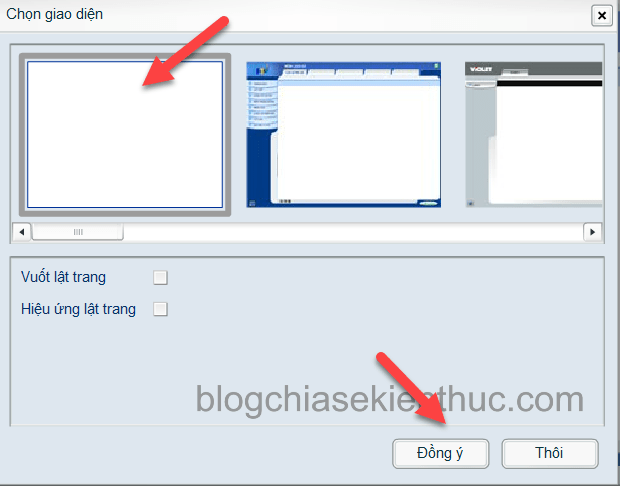
+ Bước 1: Bạn khởi động chương trình ViOLET, sau đó vào phần Nội dung => chọn Trang giao diện. Theo mình bạn nên chọn giao diện nền trắng như hình dưới (bạn cũng có thể chọn giao diện khác nếu thích) => sau đó nhấn vào Đồng ý.
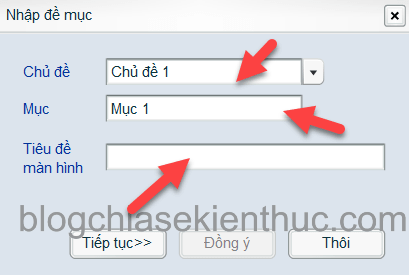
+ Bước 2: Vào Nội dung => bạn chọn Thêm đề mục => một hộp thoại xuất hiện bạn có thể nhập chủ đề, mục, tiêu đề màn hình (nếu cần), mình thì thường để mặc định không nhập gì hết => và nhấn vào Tiếp tục.
+ Bước 3: Hộp thoại Soạn thảo trang trình chiếu xuất hiện, bạn vào Công cụ => chọn Bài tập ô chữ.
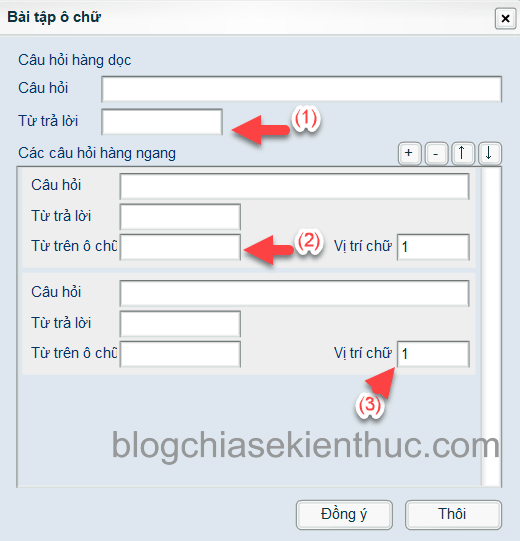
Trong đó:
- Từ trả lời: Là đáp án đúng của câu hỏi.
- Từ trên ô chữ: Là tập hợp các chữ cái sẽ được hiện lên ô chữ, thường là giống từ trả lời, nhưng viết hoa và không có dấu cách. Nếu không nhập gì vào đây thì ViOLET sẽ tự động sinh ra từ Từ trả lời.
- Vị trí chữ: Là vị trí của chữ cái trong Từ trên ô chữ mà sẽ thuộc vào ô dọc.
+ Bước 4: Bạn hãy nhập liệu như hình minh họa bên dưới.
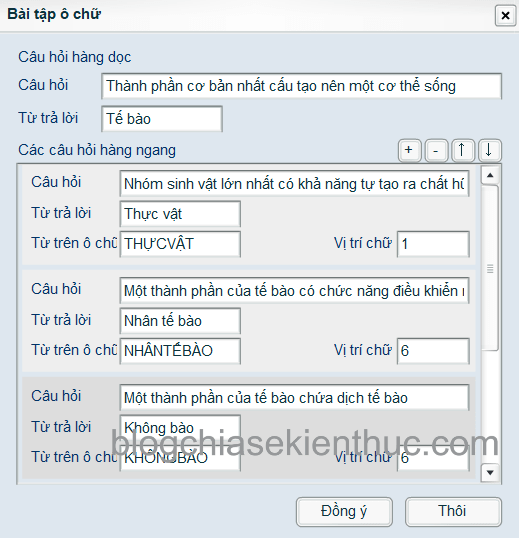
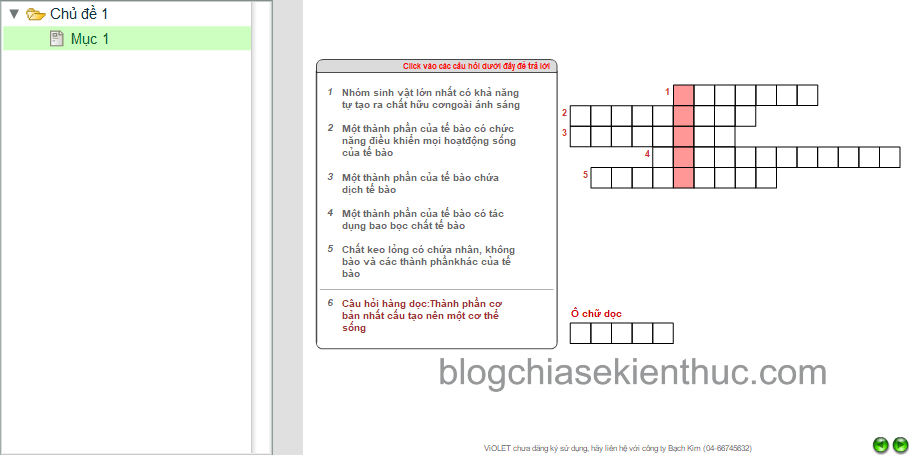
Sau khi nhập xong bạn chọn nhấn nút Đồng ý => chọn tiếp Đồng ý ta sẽ thu được kết quả như hình bên dưới.
Nguyễn Thị Kim Liên @ 10:41 25/12/2019
Số lượt xem: 184
Số lượt thích:
0 người
Nhúng mã HTML

Nhúng mã HTML
Nhúng mã HTML
Nhúng mã HTML

Nhúng mã HTML
https://photos.google.com/photo/AF1QipP4lo56ywvNto3xkVebQ0XaydI1Col-5AJpHZkz
Các ý kiến mới nhất